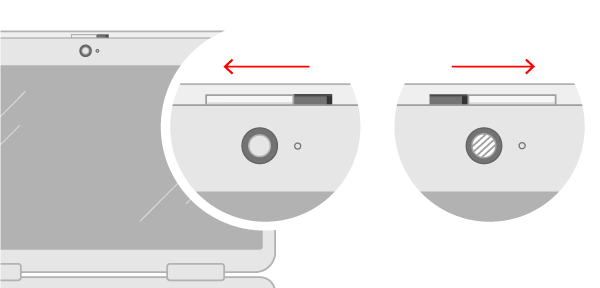
Як перевірити роботу веб-камери?
Натисніть кнопку Пуск , введіть диспетчер пристроїв, а потім виберіть його в результатах пошуку. Знайдіть веб–камеру проблеми зі списку пристроїв, показаних у диспетчер пристроїв. Він має відображатися в розділі Камери або Пристрої обробки зображень.
Як перевірити чи камера працює?
Знайдіть і запустіть з меню «Пуск» програму «Камера», дозвольте йому доступ до пристрою — через кілька секунд ви зможете перевірити, чи відеокамера працює, і налаштувати основні параметри зйомки. Якщо ви не можете помітити жодних рухів, ви можете перевірити, чи індикатор загорівся на корпусі камери.
Чому не працює камера в Google?
Чому моя камера не працює в Google Meet? Найпоширеніші причини включають проблеми з дозволами камери, застарілий браузер, несправні драйвери веб-камери або інші програми, що використовують камеру. Переконайтеся, що Google Meet має доступ до вашої камери, і перевірте наявність оновлень.
Як включити камеру в браузері?
Як керувати доступом сайту до камери й мікрофона
- Відкрийте Chrome. на пристрої Android.
- Праворуч від адресного рядка натисніть значок Налаштування.
- Натисніть Налаштування сайтів Мікрофон або Камера.
- Торкніться, щоб увімкнути або вимкнути камеру чи мікрофон. Якщо потрібний вам сайт заблоковано, натисніть його Дозволити.
Тестування веб-камери з нашим онлайновим інструментом дуже просте: зачекайте, доки веб-камери не будуть виявлені, і натисніть кнопку “Перевірити мою камеру”.
Відкрийте Chrome на комп’ютері. · Перейдіть на сайт, якому потрібен доступ до мікрофона та камери. · Коли з’явиться запит, виберіть Дозволити під час відвідування …
Для запуска теста веб-камеры вам не нужны никакие программы, просто нажмите на кнопку ниже. Если ваша камера работает, вы увидите себя на экране.