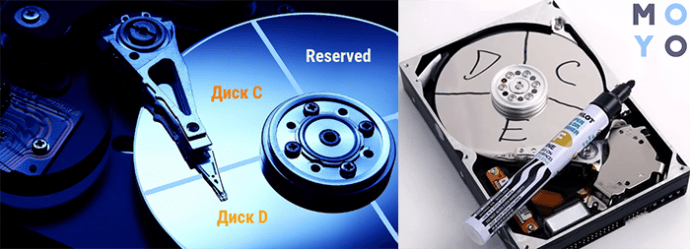
Як показати диск Д?
Не призначено букву диска
- Клікніть правою кнопкою миші по цій області. В меню повинен бути пункт «Зміна букви диска або шляху до диска».
- Натисніть «Додати».
- Призначте букву диска. В моєму випадку це диск D. Натисніть «Ok».
- В результаті, даному диску додасться буква і він відобразиться в провіднику.
Як ініціалізувати диск?
Ініціалізація нового диска
- Відкрийте розділ "Керування дисками".
- Виберіть і утримуйте (або клацніть правою кнопкою миші) диск, який потрібно ініціалізувати, а потім виберіть Ініціалізувати диск.
Чому не відображається диск Д?
В першу чергу хочемо уточнити, що існує три основних причини, за якими логічний диск D може не відображатися в Windows 10: DVD-привід займає необхідну букву. Диск було скинуто після оновлення або встановлення операційної системи. Відбулося випадкове або навмисне форматування.
Як розбити локальний диск?
Порядок дій такий:
- Клацаємо правою кнопкою миші на кнопку «Пуск».
- У спливаючому меню вибираємо «Керування дисками».
- Вибираємо диск, який потрібно розділити (можна знайти за літерою).
- У спливаючому меню натискаємо на "Стиснути том".
У цьому відео ми розкажемо вам, як легко та швидко показати прихований локальний диск в операційній системі Windows.
Відкрийте розділ “Керування дисками”. Клацніть правою кнопкою миші нерозподілену область на жорсткому диску, а потім виберіть пункт Створити простий том. У …
Знайдіть і відкрийте Файловий провідник у Windows і настройте швидкий доступ, закріпивши та видаливши файли й папки.